v1.1.0 · C# / .NET Framework 4.8 · WinForms · 约 10 分钟阅读
iDRAC 很强,但日常使用并不顺手:查温度要点很多层,多台服务器的地址和密码散落在浏览器里,装了第三方 PCIe 卡后自动风扇又偏吵。这个项目把高频操作收进一个 Windows 桌面工具:用 Redfish 读信息、改配置,用 IPMI 接管风扇,用 DPAPI 保护凭据。
Dell R730xd · iDRAC8 · Redfish · IPMI · WinForms · DPAPI
为什么需要一台桌面控制台
R730xd 是一台很典型的双路 2U 服务器:双 Xeon E5-2600 v4、最多 24 个内存插槽、前置 12 × 3.5″ 或 24 × 2.5″ 盘位、PERC 阵列卡、冗余电源。它的带外管理由 iDRAC8 提供。
iDRAC Web 界面功能齐全,但日常使用有几个摩擦点:
- 打开慢、层级深。查一个温度、改一个资产标签、挂一个 ISO,往往要点很多层。
- 多台服务器配置分散。不同机器、不同账号、不同端口,浏览器书签和密码管理很乱。
- 风扇策略不透明。iDRAC 自动曲线会同时照顾 CPU、VRM、内存、PCIe 卡、硬盘和电源;装了第三方 PCIe 卡或 GPU 后,自动曲线可能偏保守,噪音明显。
- 缺少桌面常驻形态。很多操作适合放在一个常驻托盘的小工具里,而不是每次都开浏览器。
于是有了这个项目:一个单文件、无第三方依赖、带本地加密的 Windows 桌面程序。它不试图替代 iDRAC,而是把 iDRAC 的高频能力重新组织成一个更顺手的桌面入口。
它是什么:一台 R730xd 的桌面控制台,iDRAC8 Redfish / IPMI 的封装,多服务器配置与凭据管理,风扇手动控制与温控曲线,虚拟介质挂载与一次性启动。
它不是什么:通用监控平台、固件更新工具、RAID 创建工具、自动分区/无人值守安装器、SFTP 客户端。
功能全景:八个页面,三条主线
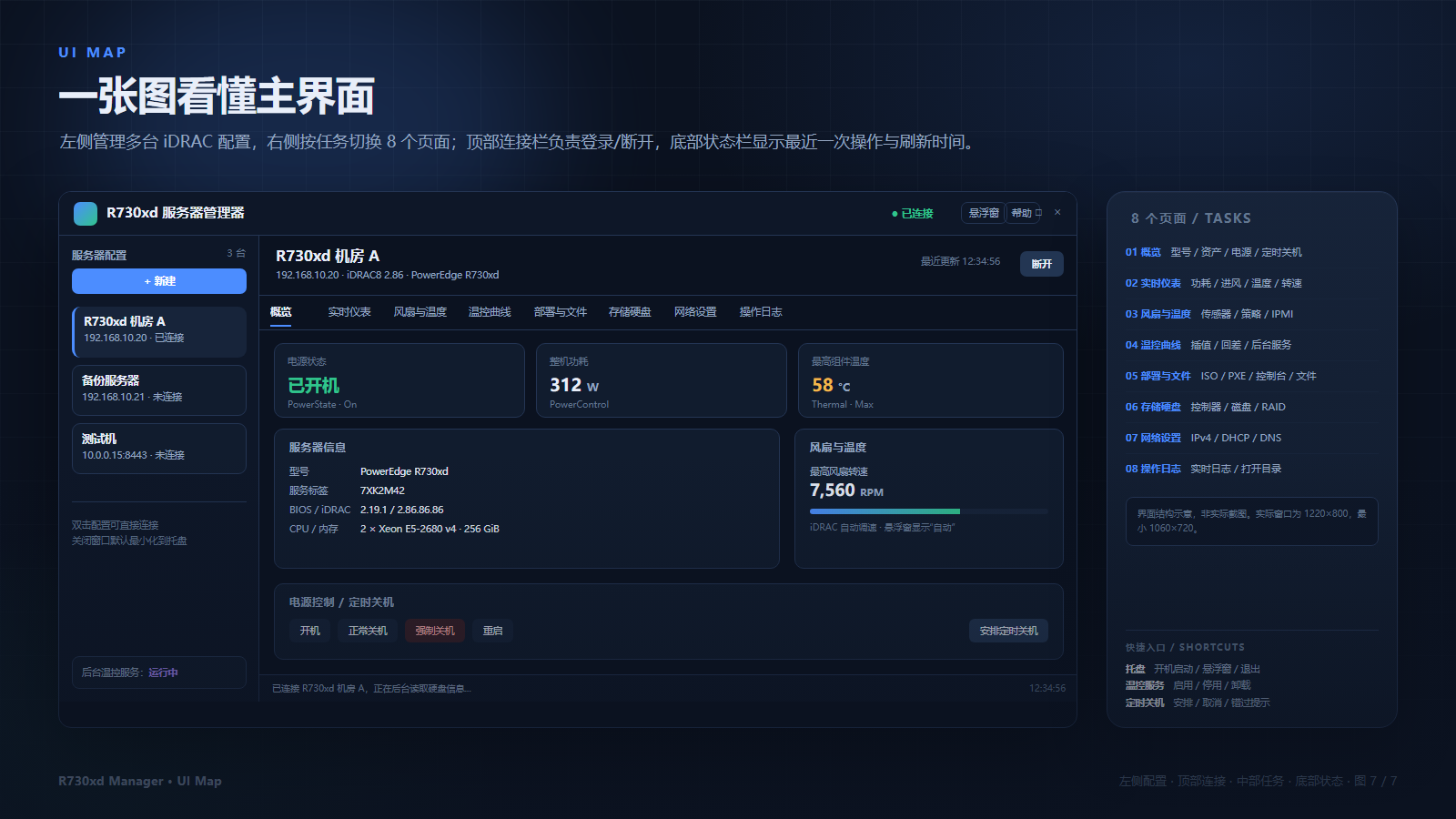
主界面有 8 个页面,可以按三条主线理解:
| 主线 | 页面 | 能力 |
|---|---|---|
| 看 | 概览 / 实时仪表 / 存储硬盘 / 风扇与温度 | 型号、资产标签、固件、CPU/内存、功耗、温度、风扇、控制器、硬盘、RAID |
| 控 | 电源控制 / 网络设置 / 风扇与温度 / 温控曲线 | 开机、关机、重启、定时关机、iDRAC IPv4/DHCP/DNS、手动转速、曲线、后台服务 |
| 装 | 部署与文件 | ISO 挂载、PXE、一次性启动、虚拟控制台、本机/SMB/FTP 文件管理 |
另外还有托盘和桌面悬浮窗:关闭主窗口后程序默认隐藏到右下角托盘,风扇曲线和温度保护继续运行;悬浮窗每 2 秒读取一次本地状态文件,显示温度、风扇百分比 / RPM 和当前模式。
架构:三个进程,两条通道
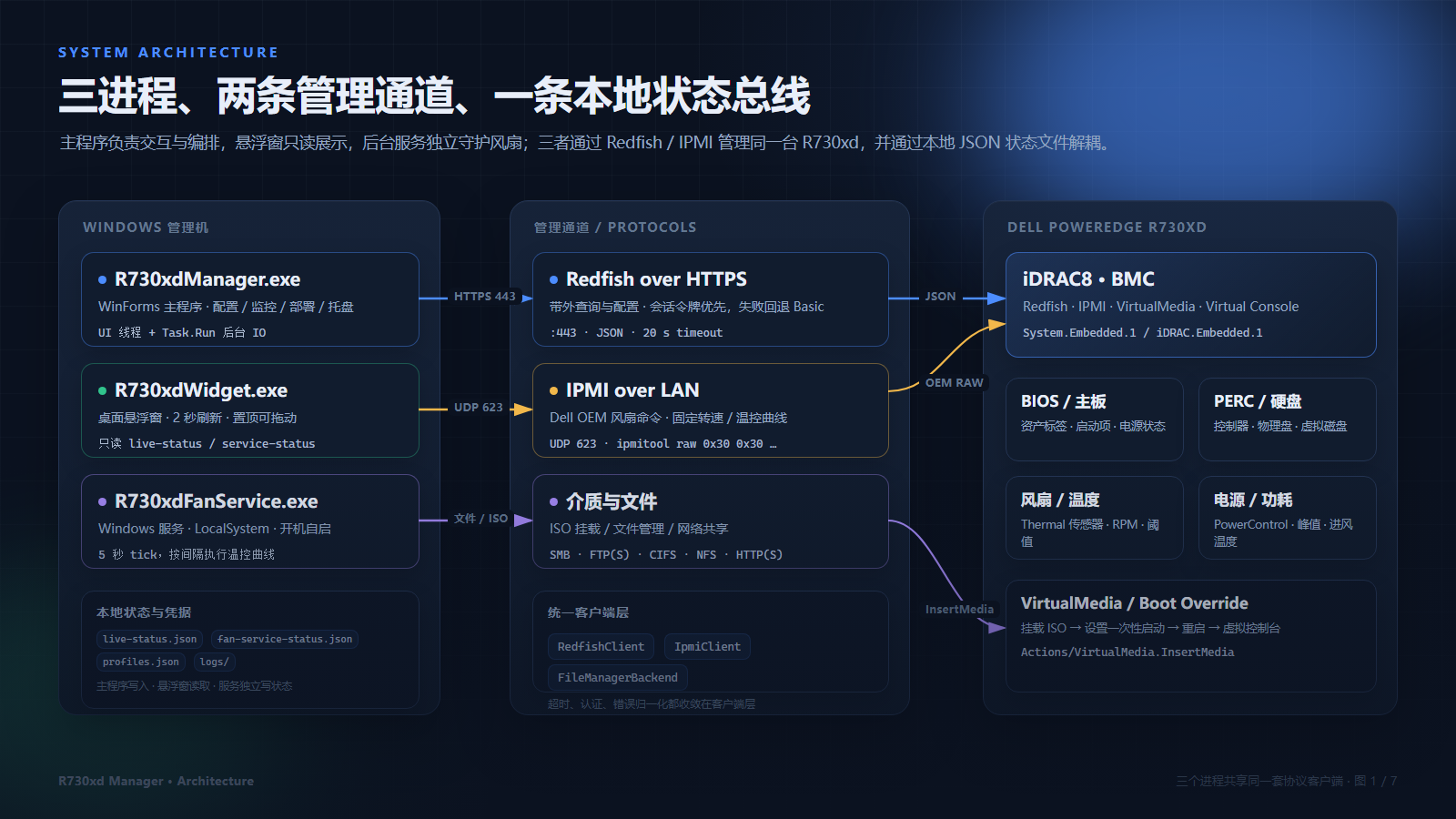
程序不是一个巨大的 exe,而是三个独立进程:
| 进程 | 角色 | 关键行为 |
|---|---|---|
R730xdManager.exe | 主程序 | WinForms UI、Redfish 连接、页面绑定、风扇曲线、定时关机、托盘 |
R730xdWidget.exe | 桌面悬浮窗 | 2 秒轮询本地状态文件,只读展示,不直接连 iDRAC |
R730xdFanService.exe | 后台温控服务 | LocalSystem,5 秒 tick,按配置间隔读取温度并设置 IPMI 转速 |
这样拆分的理由很实际:主程序需要界面和用户交互;悬浮窗要能在主程序关闭后继续显示;后台服务要在用户未登录时继续调速。如果做成一个进程,生命周期会互相牵制。
三者通过本地 JSON 文件通信:
- 主程序写
%APPDATA%\R730xdManager\live-status.json; - 服务写
%ProgramData%\R730xdManager\fan-service-status.json; - 悬浮窗优先读服务状态(180 秒内),否则读主程序状态(300 秒内);
- 所有状态文件都不包含密码。
一次连接发生了什么
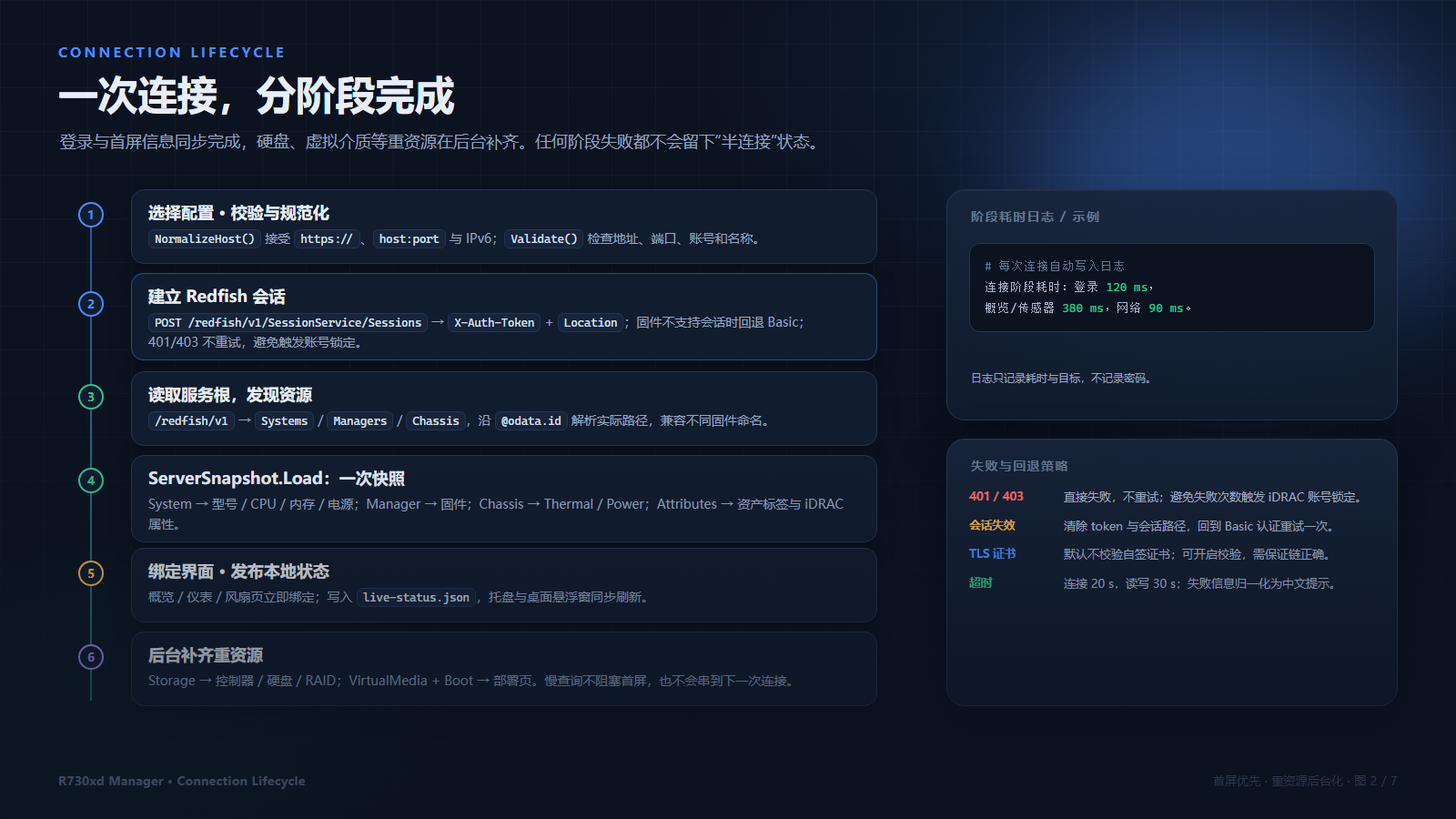
MainForm.ConnectAsync() 的顺序大致是:
- 校验配置,必要时弹出密码输入框;
- 创建
RedfishClient; - 在
Task.Run中执行Login()、ServerSnapshot.Load()、GetEthernetInterfaces(); - 回到 UI 线程绑定概览 / 仪表 / 风扇 / 曲线 / 网络;
- 发布
live-status.json; - 启动后台任务读取存储和部署信息。
硬盘和虚拟介质是慢查询,不放在首屏路径;后台任务会检查 _client != worker,避免旧连接的结果覆盖新连接。任何阶段失败都会清理新客户端、回到“未连接”状态,不会留下半连接。
核心实现
Redfish:会话优先,Basic 兜底
iDRAC8 不同固件对 Redfish SessionService 的支持不一致。有的能创建会话并返回 X-Auth-Token,有的直接 404/405。客户端的策略是“能建会话就建,不能就用 Basic”。
// src/RedfishClient.cs(节选)
Response response = SendRaw("POST",
    "/redfish/v1/SessionService/Sessions", body, false, false);

if (response.Status >= 200 && response.Status < 300)
{
    _token = response.Headers["X-Auth-Token"];
    _sessionPath = response.Headers["Location"];
}

try
{
    GetJson("/redfish/v1");
}
catch
{
    if (_token != null)
    {
        // iDRAC 重启后旧 token 可能失效,回退 Basic 再试一次
        _token = null;
        _sessionPath = null;
        GetJson("/redfish/v1");
    }
    else throw;
}
两个边界值得注意:
- 401/403 不重试。认证失败直接抛出,避免失败次数触发 iDRAC 账号锁定。
- 会话失效只回退一次。使用 token 的请求返回 401 时,清空 token 并用 Basic 重发一次;写请求在 401 时尚未执行,因此重试是安全的。
HTTP 层统一设置 20 秒连接超时、30 秒读写超时、关闭代理、固定 User-Agent;默认不校验自签 TLS 证书,可在配置中开启。错误会被归一化成中文提示,TLS 失败和超时会给出对应建议。
快照:把 JSON 翻译成 UI 字段
ServerSnapshot.Load() 从 /redfish/v1 开始,沿 @odata.id 找 Systems、Managers、Chassis,再读取 Thermal、Power 和 Manager Attributes。只有 Systems 是硬性要求;其他资源读取失败会记录警告,但不会让整个连接失败。
温度解析会区分进风、排风和组件温度:
// src/Models.cs(节选)
bool inlet = lower.Contains("inlet") || lower.Contains("intake")
          || lower.Contains("ambient");
bool exhaust = lower.Contains("exhaust") || lower.Contains("outlet");

if (!inlet && !exhaust && value > MaxTempValue)
{
    MaxTempValue = value;
    MaxTempCritical = critical;
    MaxTempName = row.Name;
}

if (lower.Contains("cpu") || lower.Contains("processor")
    || lower.Contains("pkg"))
{
    if (value > CpuMaxTempValue)
    {
        CpuMaxTempValue = value;
        CpuMaxTempCritical = critical;
        CpuMaxTempName = row.Name;
    }
}
这样 UI 可以同时展示进风温度、排风温度、最高组件温度和 CPU 最高温度,而不会把环境温度误当成组件温度。功耗、风扇、存储、网络也都在快照或独立快照里解析成 UI 可直接绑定的字段。
IPMI:为什么风扇要走另一条通道
R730xd 的 iDRAC8 通常不开放“设置固定风扇转速”的 Redfish 接口。Dell 的 IPMI OEM 命令提供了这条路径:
# 启用 IPMI 手动风扇模式
ipmitool -I lanplus -H <iDRAC-IP> -U <用户> -E raw 0x30 0x30 0x01 0x00

# 设置占空比,例如 30% => 0x1E
ipmitool -I lanplus -H <iDRAC-IP> -U <用户> -E raw 0x30 0x30 0x02 0xff 0x1E

# 恢复 iDRAC 自动风扇控制
ipmitool -I lanplus -H <iDRAC-IP> -U <用户> -E raw 0x30 0x30 0x01 0x01
程序把密码放到 IPMI_PASSWORD 环境变量,用 -E 让 ipmitool 读取,避免密码出现在命令行进程列表里。
20% 是软件安全下限,不是 R730xd 的硬件下限。手动固定转速过低时,即使 CPU 温度看起来正常,也可能发生 VRM、内存、硬盘或 PCIe 卡过热,表现为卡顿、降频甚至硬件损坏。建议从 30–40% 开始,离开前恢复自动;只有明确知道风险时,才开启“允许低于 20%”。
温控曲线:插值 + 回差
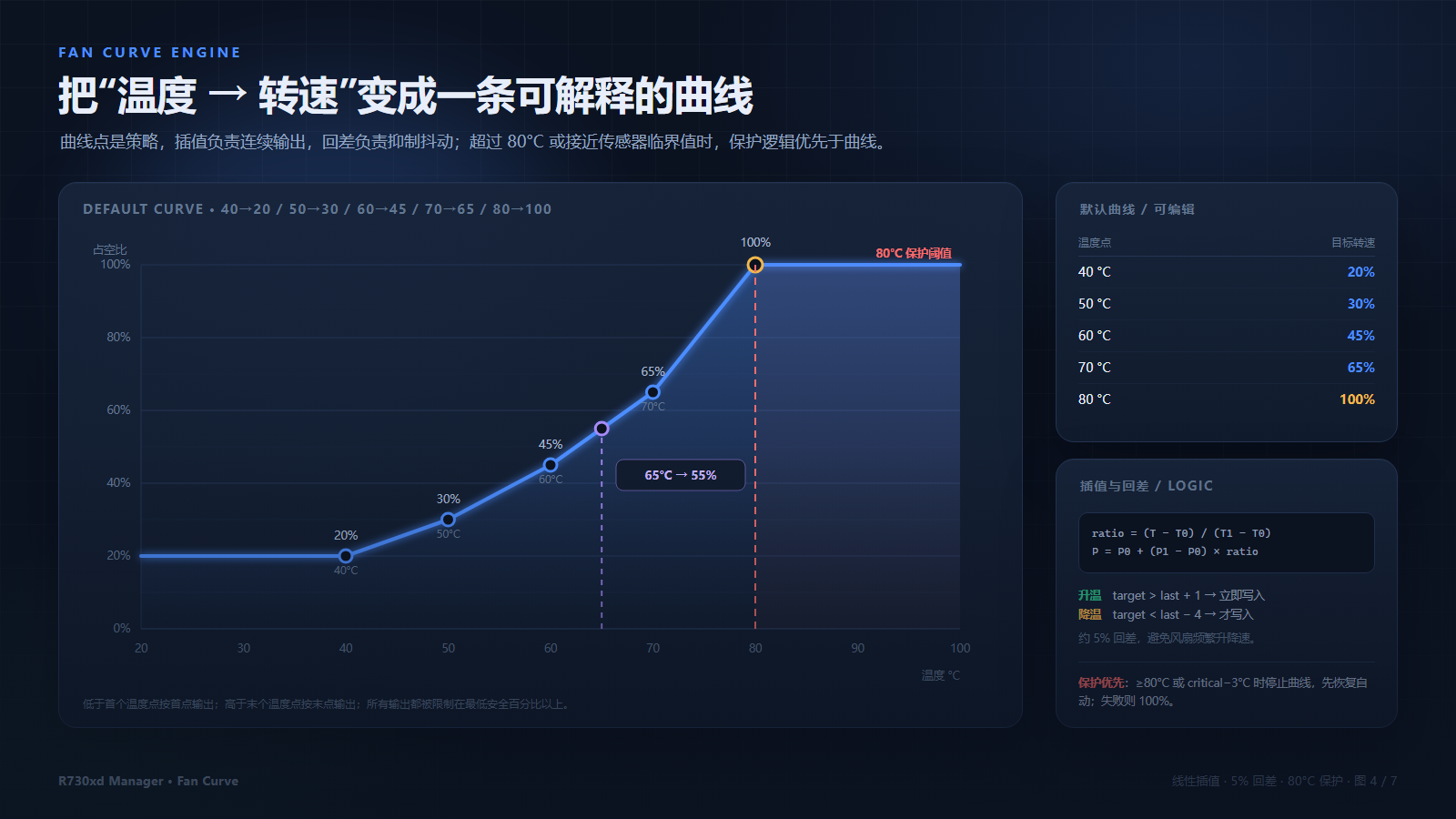
曲线点由用户编辑,至少两个点,温度必须在 20–100°C,转速必须在最低值–100%,温度点必须严格递增。点与点之间做线性插值:
// src/FanCurve.cs(节选)
if (temperatureC <= sorted[0].TemperatureC)
    return Clamp(sorted[0].Percent, minimumPercent);

if (temperatureC >= sorted[sorted.Count - 1].TemperatureC)
    return Clamp(sorted[sorted.Count - 1].Percent, minimumPercent);

for (int i = 0; i < sorted.Count - 1; i++)
{
    FanCurvePoint a = sorted[i];
    FanCurvePoint b = sorted[i + 1];

    if (temperatureC >= a.TemperatureC
        && temperatureC <= b.TemperatureC)
    {
        double ratio = (temperatureC - a.TemperatureC)
                     / (b.TemperatureC - a.TemperatureC);

        return Clamp((int)Math.Round(
            a.Percent + (b.Percent - a.Percent) * ratio),
            minimumPercent);
    }
}
为了避免风扇频繁升降速,程序使用约 5% 的回差:
// 主程序与后台服务共用
bool apply = _lastDuty < 0
          || target > _lastDuty + 1
          || target < _lastDuty - 4;
升温时目标高 1% 以上立即写入;降温时目标低 4% 以上才写入。中间的死区让转速更稳定,也减少 IPMI 命令次数。
温度保护:最后一道底线
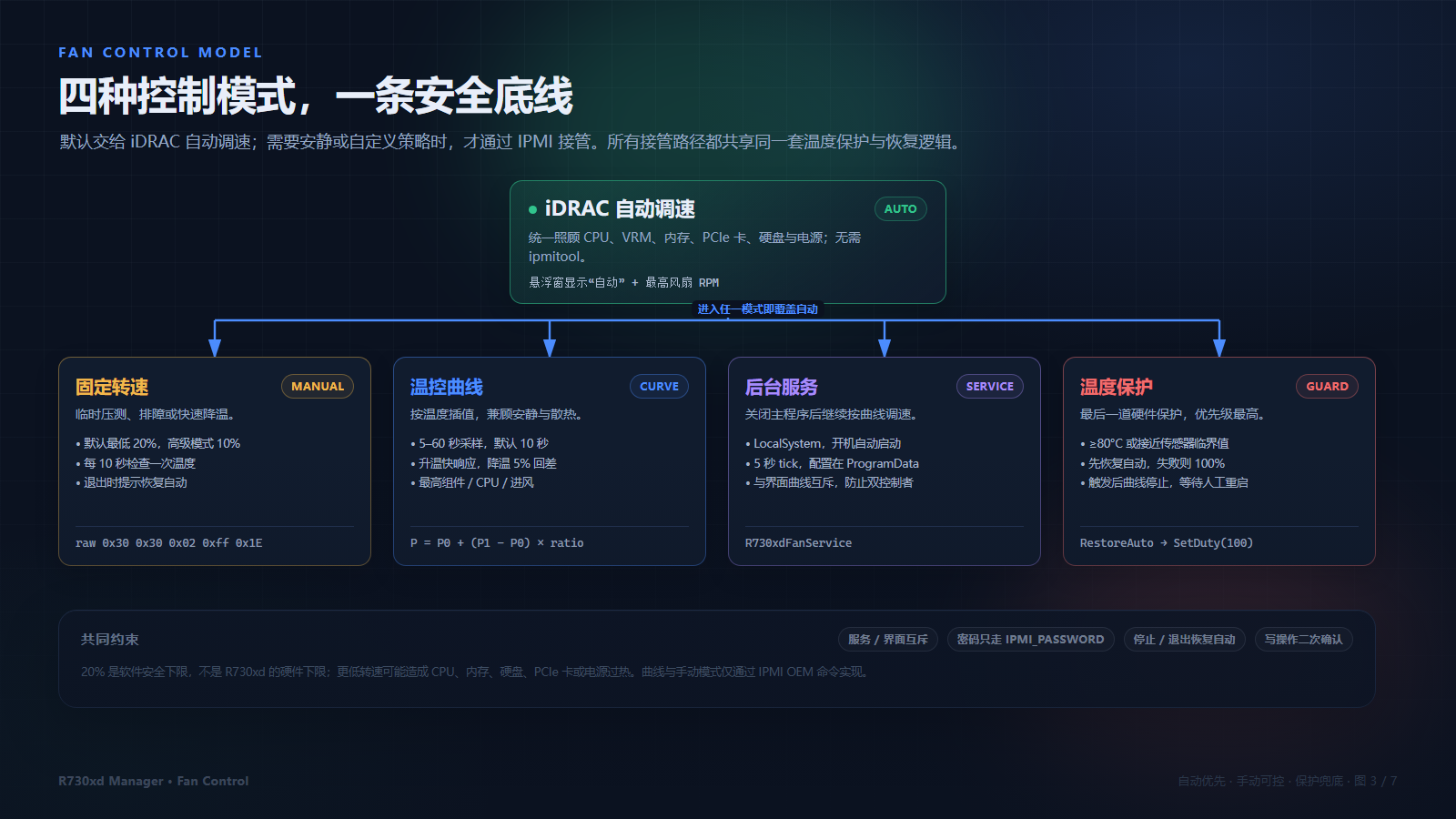
保护判断在 ThermalGuard 里:
// src/ThermalGuard.cs(节选)
bool tooHot = reading >= limit
           || (critical > 0 && reading >= critical - 3);
默认 limit = 80.0。满足任一条件就触发:传感器健康为 Critical、读数 ≥ 80°C、读数 ≥ 传感器临界值 − 3°C。风扇本身报告 Critical 也会触发。
触发后的顺序永远是:先恢复 iDRAC 自动 → 失败再尝试 100% → 记录 fault → 停止自动控制。主程序会弹窗说明;后台服务会把配置 Enabled 设为 false 并写 fault 状态,保持空闲,直到界面重新启用。
后台服务:关闭主程序后继续守护
服务以 LocalSystem 运行,入口是 service/FanService.cs。`OnStart` 创建一个 5 秒周期的 Timer,`FanCurveRunner.RunOnce()` 每次读取配置、连接 iDRAC、读取 Thermal、判断保护、插值、设置转速、写状态。
// service/FanService.cs(节选)
DateTime now = DateTime.Now;
if (now < _nextCheck) return;

int interval = Math.Max(5, Math.Min(60, config.IntervalSeconds));
_nextCheck = now.AddSeconds(interval);

Dictionary<string, object> thermal = _client.GetJson(_thermalPath);
ThermalRisk risk = ThermalGuard.Evaluate(thermal, ThermalGuard.DefaultLimit);
if (risk.IsRisk) { /* 恢复自动;失败则 100% */ }

string sensorName;
double temperature = FanCurveEngine.FindTemperature(
    thermal, config.Source, out sensorName);

int target = FanCurveEngine.Interpolate(
    config.FanCurve, temperature,
    Math.Max(10, config.MinimumPercent));
服务安装由主程序通过 UAC helper 完成:复制 exe 到 %ProgramFiles%\R730xdManager\FanService\,复制配置到 %ProgramData%\R730xdManager\service-config\,设置目录 ACL 仅 SYSTEM / Administrators,用 sc create 注册为自动启动,并设置失败重启。
服务运行时,主界面的曲线、手动转速、恢复自动会被禁用,避免两个控制者同时写 IPMI。停用服务会恢复自动风扇但保留安装;卸载会删除服务、配置和凭据。
DPAPI:密码只在该在的地方
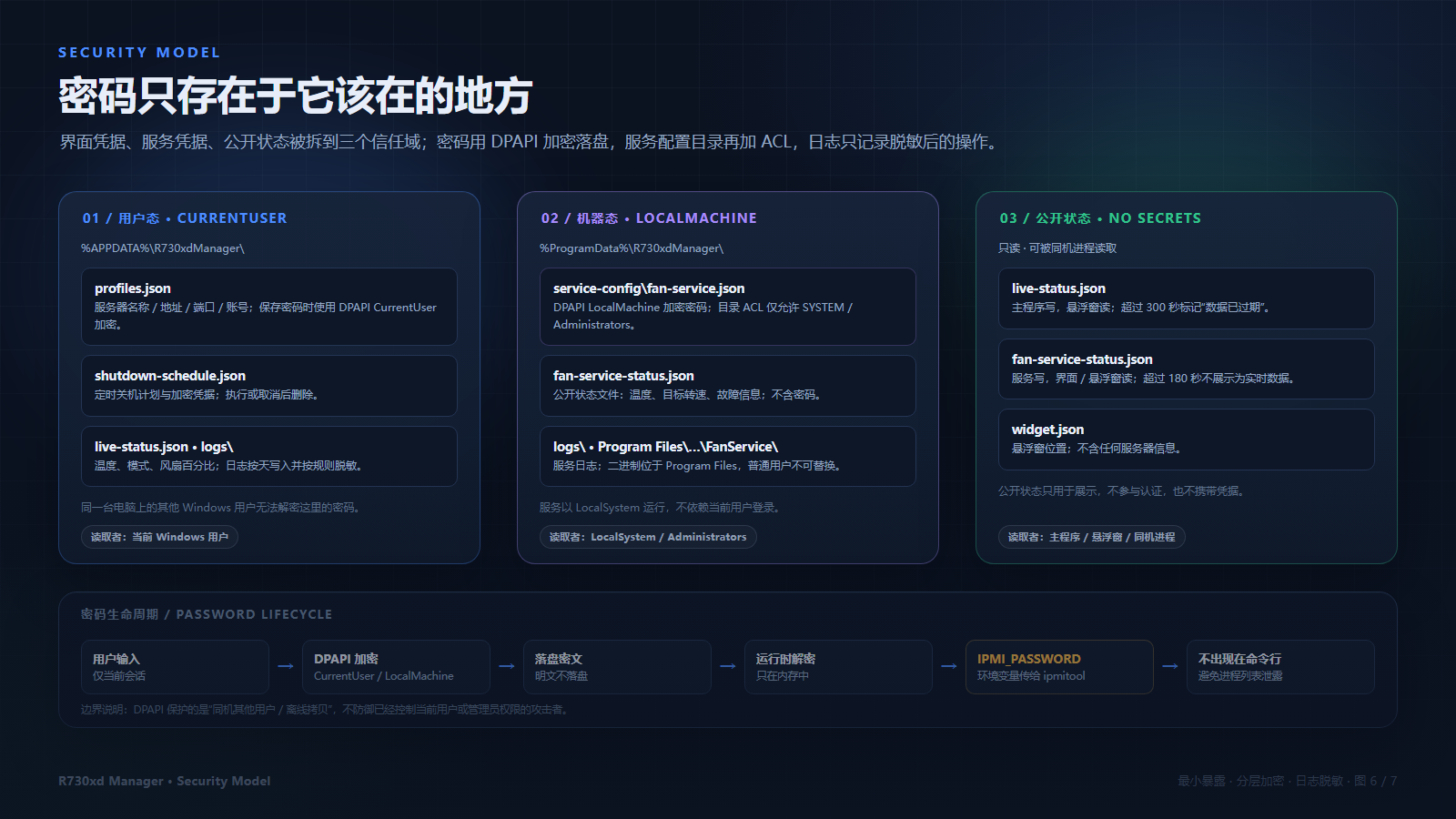
界面配置使用 CurrentUser 范围 DPAPI:
// src/ProfileStore.cs(节选)
byte[] encrypted = ProtectedData.Protect(
    Encoding.UTF8.GetBytes(password),
    Entropy,
    DataProtectionScope.CurrentUser);
后台服务使用 LocalMachine 范围,因为 LocalSystem 没有当前用户的 DPAPI 主密钥;同时给配置目录加 ACL,只允许 SYSTEM / Administrators。日志会对 password / passwd / -p 参数做脱敏,文件管理凭据只存在当前会话。
边界说明:DPAPI 保护的是“同机其他用户 / 离线拷贝”,不防御已经控制当前用户或管理员权限的攻击者。默认不校验 iDRAC 自签证书,适合可信管理网络;如果管理网络不可信,请开启证书校验。
使用指南
首次连接
- 运行
dist\R730xdManager.exe; - 点击左下角 + 新建,填写显示名称、iDRAC 地址、HTTPS 端口、用户名、密码;
- 自签证书环境取消勾选 校验 TLS 证书;
- 保存后选中配置,点击右上角 连接;
- 在概览、实时仪表、风扇、存储、网络页面查看或修改。
连接时先加载概览和传感器,硬盘信息在后台读取,不必等待全部硬盘加载完成。日志会记录“登录 / 概览·传感器 / 网络”三个阶段耗时。
手动风扇与温控曲线
手动风扇适合临时压测、排障或快速降温:
- 安装 Dell OpenManage BMC Utility,或把可信的
ipmitool.exe放到dist\tools\; - 在 iDRAC 中启用 IPMI over LAN;
- 打开 风扇与温度,点击 检测 → 测试连接;
- 设置 30–40%,应用;
- 观察温度,离开前点击 恢复自动。
如果自动风扇依然很吵,可以在 温控曲线 页用 IPMI 手动模式实现一条更安静但仍有保护的温度→转速策略。默认曲线是 40→20、50→30、60→45、70→65、80→100;温度来源可选最高组件温度、CPU 最高温度、进风温度;更新间隔 5–60 秒。
后台服务
如果希望关闭主程序后仍按曲线调速:
- 先连接 iDRAC,配置好曲线;
- 勾选 启用后台温控服务,点击 应用后台设置;
- 确认 UAC,等待服务安装并启动;
- 之后主界面会显示“后台温控服务接管中”,曲线和手动按钮被禁用;
- 需要恢复界面控制时,取消勾选并应用,或卸载服务。
互斥:服务运行期间,界面曲线、手动转速和“恢复自动”会被禁用,防止两个控制者同时修改风扇。服务不依赖 Windows 用户登录,但管理电脑必须保持开机、不休眠,并且能访问 iDRAC。
系统安装
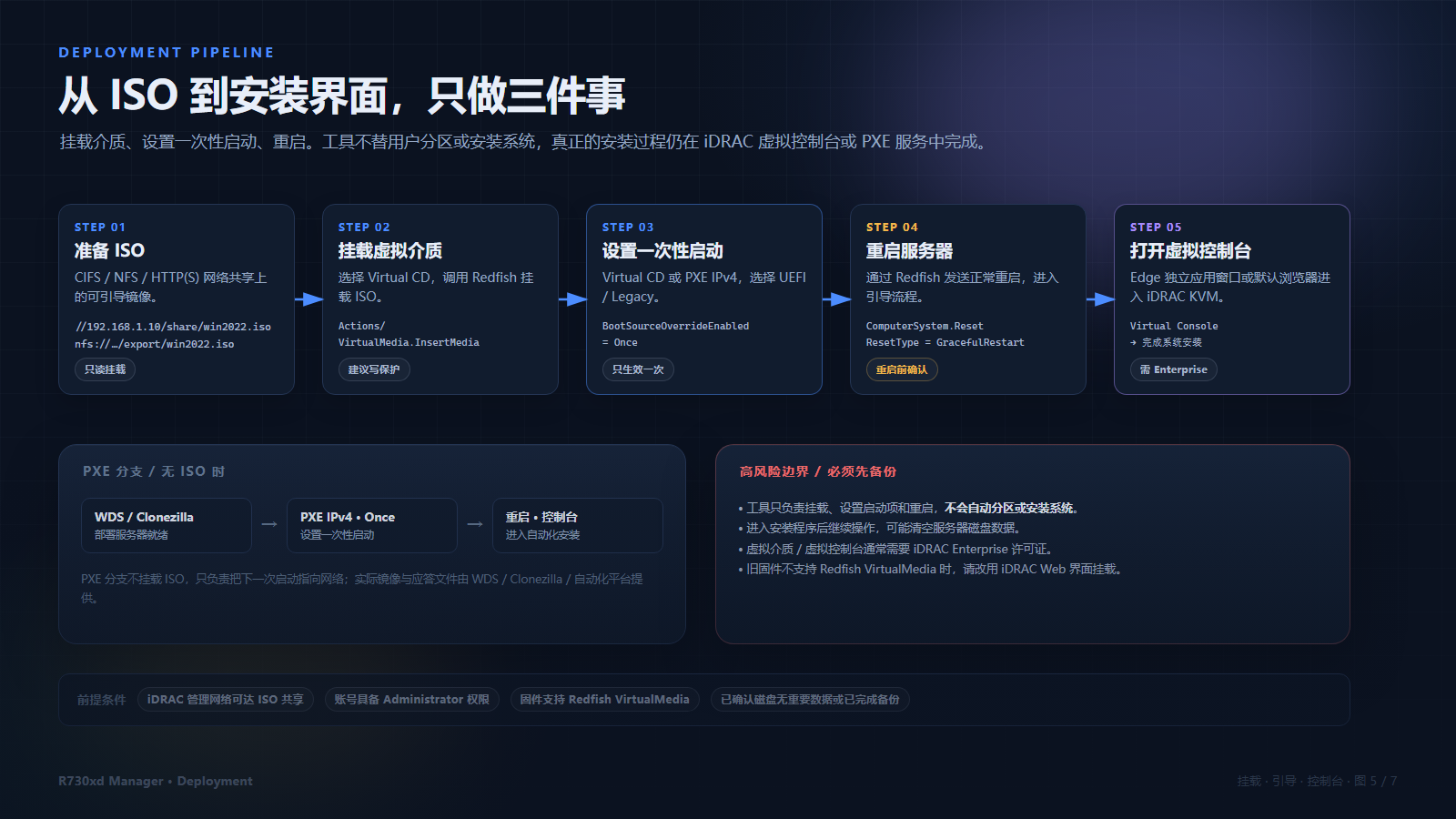
- 把 ISO 放到 iDRAC 能访问的 CIFS / NFS / HTTP(S) 共享;
- 在 部署与文件 → 系统安装 选择 Virtual CD,填写地址和凭据,建议写保护;
- 点击 挂载 ISO;
- 选择 虚拟光驱(一次性) 或 PXE IPv4(一次性);
- 点击 设置一次性启动并重启;
- 打开虚拟控制台,在 iDRAC KVM 中完成安装。
高风险:工具只负责挂载、设置启动项和重启,不会自动分区或安装系统。进入安装程序后继续操作可能清空服务器磁盘数据,请先备份。虚拟介质和虚拟控制台通常需要 iDRAC Enterprise 许可证;旧固件不支持 Redfish VirtualMedia 时,请改用 iDRAC Web 界面挂载 ISO。
托盘、悬浮窗与定时关机
关闭主窗口默认只隐藏到系统托盘,风扇曲线和温度保护继续运行。双击托盘图标恢复窗口;右键可以设置开机启动并自动连接、关闭时最小化到托盘、显示悬浮窗或退出。
悬浮窗显示当前温度、风扇百分比 / RPM 和模式,可拖动,单击/双击打开主程序。iDRAC 自动模式下没有可靠的占空比读数,悬浮窗显示“自动”和 RPM;只有曲线、手动或后台服务模式才显示百分比。
定时关机在 概览 → 电源控制 底部安排:选择日期时间(至少晚于当前 1 分钟),到点后通过 Redfish 发送 GracefulShutdown;执行或取消后删除计划文件。它依赖主程序在到点时运行(托盘也算),不是 Windows 计划任务。
构建与测试
项目不需要 Visual Studio,也不依赖 NuGet。Windows 自带的 .NET Framework 4.x 编译器就能构建三个 exe:
powershell -ExecutionPolicy Bypass -File .\build.ps1脚本按顺序编译后台服务、桌面悬浮窗和主程序,复制帮助页与 README,最后输出主程序大小和 SHA256。产物包括:
dist/
├─ R730xdManager.exe
├─ R730xdWidget.exe
├─ README.md
├─ 使用说明.html
├─ service/
│  └─ R730xdFanService.exe
└─ tools/
   └─ README.txt
五个测试不依赖真实服务器:
| 测试 | 覆盖内容 |
|---|---|
| MockRedfishTest | 本地模拟 Redfish:登录、系统信息、仪表、风扇温度、硬盘/RAID、曲线插值和保护、虚拟介质、一次性启动、网络、资产标签、电源、会话清理 |
| FileBackendTest | 本机文件管理:列表、上传、下载、重命名、删除 |
| StoreTest | DPAPI 密码加密、落盘不含明文、重新加载可解密 |
| ServiceConfigTest | 服务配置的 LocalMachine DPAPI、明文不落盘、曲线持久化 |
| ShutdownScheduleTest | 定时关机计划的 CurrentUser DPAPI、时间解析、清除 |
powershell -ExecutionPolicy Bypass -File .\tests\run-tests.ps1只有五个退出码都为 0,脚本才输出 ALL TESTS PASSED。发布前还应在真实 R730xd 上做一次冒烟:连接、读取、手动风扇、恢复自动、曲线、服务安装/停用/卸载、托盘、定时关机。
边界与限制
- 仅支持 IPv4 网络配置,暂不支持 iDRAC VLAN / IPv6 修改;
- 实时仪表不提供 OS 内部 CPU/内存利用率,需要 OMSA / OS 代理;
- iDRAC8 可能不提供可写的 Redfish 散热属性,此时使用 IPMI;
- HBA/直通模式或旧固件可能不通过 Redfish 暴露物理硬盘;
- 系统安装只完成挂载、启动项和重启,不负责分区/无人值守;
- 文件管理不支持 SFTP;
- 不包含固件更新、RAID 创建/删除、BIOS 批量配置、SCP 导入导出;
- 后台服务同一时间只管理一个 iDRAC 配置;
- 定时关机不是 Windows 计划任务,到点时主程序必须运行;
- 手动风扇依赖用户提供的
ipmitool.exe; - iDRAC 自动模式下没有可靠占空比,悬浮窗显示“自动”+ RPM。
结语
这个项目的核心不是“把 iDRAC 再包一层”,而是把三种不同性质的操作放到合适的位置:
- 读交给 Redfish,稳定、结构化、带外;
- 风扇交给 IPMI,因为 iDRAC8 不开放可写的 Redfish 风扇接口;
- 凭据交给 DPAPI,界面和服务各用各的信任域;
- 常驻交给托盘 / 悬浮窗 / Windows 服务,按生命周期拆分。
如果你也在用 R730xd 或类似的 iDRAC8 机器,希望这套工具和文档能帮你少点几次 iDRAC 菜单,也少踩一点低转速的坑。
本文基于 R730xd 服务器管理器 v1.1.0 源码整理。完整文档、配图源文件和构建脚本随项目提供。
主题测试文章,只做测试使用。发布者:zy,转转请注明出处:https://zynetc.top/?p=987730001